Jumat, 01 Maret 2013

Asal Usul Printer

Asal Usul Printer dan Perkembangannya

KETIKA orang-orang Cina pertama kali menemukan teknik percetakan pada abad ke-
14, mungkin ketika itu tidak terbayangkan kalau perkembangan teknik percetakan
dewasa ini akan maju sangat pesat melebihi bayangan yang ada pertama kali ketika
menemukan percetakan itu sendiri.

Percetakan sendiri mungkin merupakan penemuan yang paling penting pada milenium lalu, walaupun sebenarnya dampak yang ditimbulkannya pada perekonomian global tidak terlalu besar.
Sebaliknya, perkembangan jaringan Internet sendiri mungkin tidak memiliki signifikansi yang
sama dibanding dengan teknologi pencetakan (bandingkan misalnya dengan
ditemukan percetakan bergerak yang ditemukan oleh Johann Gutenberg pada tahun
1450 yang memungkinkan Alkitab menjadi buku pertama yang diporduksi secara
massal-Red), atau dampak yang juga signifikan dibanding dengan ditemukannya
telegraf dan listrik.

Tetapi, jaringan Internet memiliki dampak ekonomi yang sangat luas.
Salah satu alasannya adalah karena semakin menurunnya secara tajam biaya
komunikasi dibanding teknologi sebelumnya, memungkinkan penggunaan secara
meluas dan mendalam melalui berbagai liku-liku perekonomian nasional dan global.

Kenyataan ini mengisyaratkan kepada kita kalau sebuah penemuan yang tetap mahal,
seperti yang terjadi pada penemuan telegraf elektronik, akan memiliki dampak yang
sangat berkurang terhadap perekonomian maupun pada tingkatan penggunaan secara
individual.
Dewasa ini, berbagai bentuk pengurangan komunikasi, baik itu secara
tertulis, oral, maupun visual, yang secara cepat berubah menjadi sebuah rangkaian
bilangan angka 1 (baca satu) dan 0 (baca nol), memiliki kekuatan untuk mendorong
sebuah dunia yang penuh dengan pengetahuan (knowledge) yang sama radikalnya,
setidaknya, dengan apa yang dilakukan oleh Gutenberg ketika menemukan teknik
percetakan bergerak.

Namun demikian, berbeda dengan teknologi Gutenberg yang secara perlahan mulai
terlihat meredup, revolusi teknologi komunikasi informasi yang sekarang ini
mewabah di seluruh dunia, menghasilkan sebuah dunia baru yang instan dan
berpotensi tidak terkontrol dalam komunikasi satu-per satu individu.
Persoalan ini pun akhirnya menimbulkan berbagai pertanyaan yang langsung ke akar berbagai
pemikiran, para orang pintar dan bijak di berbagai negeri mulai mempertanyakan
siapa yang memiliki informasi?

Masyarakat spasial mulai tergantikan dan berada pada posisi relokasi oleh munculnya
sebuah masyarakat semu (virtual).
Sebuah tata ekonomi internasional baru mulai menata diri di sekitar apa yang disebut sebagai cyberspace dan menantang secara langsung otonomi negara-bangsa.
Kalau kita kembali dan melihat ke belakang sejarah dunia, misalnya, dampak teknologi komunikasi terhadap pelaksanaan pengembangan kekuasaan sejak penemuan teknologi pencetakan, secara konsisten menunjukkan adanya tantangan langsung terhadap para pemimpin di negara-negara Barat untuk
mengubah kebiasaan mereka.

Sama halnya seperti ketika berbagai teknologi ditemukan, selalu menghasilkan perubahan dalam stratgei dan taktik peperangan.
Referensi yang paling cocok kembali lagi pada penemuan teknologi pencetakan oleh
Johann Gutenberg pada abad ke-15.
Percetakan secara mekanikal ketika itu, "dikutuk" sebagai "pengacau" terhadap kekuasaan dan para penguasa alami ketika itu.

Ditemukannya teknologi percetakan, jelas telah membantu Martin Luther untuk
langsung menantang kekuasaan Gereja Katolik, dan tentunya juga kegagalan
kepemimpinan Paus Leo X.
Memang betul, pekerjaan Luther akan menjadi lebih sulit walaupun ada percetakan sekali pun, kalau seandainya bukan karena tindakan seorang paus serakah yang menjual kemewahan dan menjarah harta Vatikan.

Dalam konteks dan kecenderungan seperti yang diuraikan, kita mencoba memahami bagaimana perkembangan teknologi percetakan yang sekarang ini sangat dipengaruhi oleh pertumbuhan revolusioner jaringan Internet dan digitalisasi di bidang informasi dan komunikasi dengan munculnya berbagai jenis printer di pasaran.
Kalau mengikuti logika perkembangan dan pertumbuhan ekonomi baru dengan
teknologi komunikasi informasi sebagai penggerak utamanya, kita pun akan mengira
kalau sebuah dunia nirkertas (paperless) akan menjadi sebuah kenyataan di tengah
gegap gempitanya digitalisasi.

Tetapi, dan ini yang aneh, ini tidak terjadi.
Tidak ada apa yang namanya dunia nirkertas, dan bahkan kecenderungan yang muncul adalah
digitalisasi menghasilkan lebih banyak kertas dan lebih banyak tinta.
Ketika Kompas berada di kantor Hewlett Packard Indonesia di kompleks pertokoan
Plaza Senayan beberapa saat lalu dan melihat sebuah printer Deskjet 1220C (Kompas
sendiri tidak memiliki kesempatan untuk mencoba produk ini karena terjadi product
defect ketika pertama kali mengeluarkannya dari boks Deskjet 1220C) yang bisa
dicetak di atas kertas ukuran A3 (ukuran 29,7 cm x 42 cm) dan menanyakan apa
kegunaannya jenis printer seperti ini, salah satu salesman Hewlett Packard dengan
seenaknya memberikan jawaban,
"Untuk proofing warna dan color matching."

Menurut Kompas ini adalah jawaban yang aneh.
Ketika diteruskan dengan pernyataan adanya jaringan Internet dan komputerisasi di berbagai perusahaan (di biro iklan maupun percetakan, misalnya), sehingga sebenarnya tingkatan pekerjaan untuk
menyesuaikan warna dan mata rantai cetak mencetak bisa selesai dengan digitalisasi,
sang salesman Hewlett Packard ini pun masih dengan seenaknya memberikan
jawaban bahwa komposisi warna pada perangkat komputer PC ada yang RGB dan
CMYK, sehingga diperlukan printer agar tidak terjadi perbedaan warna yang
diinginkan, misalnya, kalau biro iklan ingin memasukkan iklan berwarna di Harian Kompas.

Jawaban sang salesman Hewlett Packard ini menjadi sulit untuk diterima akal kalau
kita mengikuti paradigma digitalisasi dan perkembangan pesat jaringan Internet.
Paradigma ini mengisyaratkan bahwa adanya dimensi ruang dan waktu yang bisa
dipangkas dan menyederhanakan pekerjaan secara menyeluruh, sekaligus dari sisi
ekonomi terciptanya penghematan.
Mengenai komposisi warna pada komputer PC antara RGB dan CMYK yang berbeda-beda, jelas terjadi karena memang yang tidak dipikirkan penjaja printer Hewlett Packard tadi adalah persoalan kalibrasi monitor
komputer PC pada masing-masing client harus dilakukan.

Dengan kalibrasi ini, maka warna biru 88 persen, merah 91 persen, maupun hijau 66
persen yang diinginkan oleh biro iklan ketika akan memasang iklan di media cetak
yang dikirim melalui file digital dengan memanfaatkan jaringan Internet atau jaringan
kerja metropolitan berkecepatan tinggi, akan diterima sesuai dengan permintaan
pemesan pemasangan iklan di bagian percetakan media tersebut.

Ini adalah esensi paling penting dari dunia digitalisasi dan inter-koneksi yang sekarang terus
berkembang.
Melalui kalibrasi, warna-warna tersebut akan tetap dibaca dan diterima
sebagai biru 88 persen, merah 91 persen, dan hijau 66 persen, dan tidak mungkin
berubah-ubah tidak menentu.

Persaingan harga Namun demikian, terlepas dari persoalan kalibrasi atau tidak, tulisan ini sendiri
mencoba untuk melihat dan memahami ke mana sebenarnya kecenderungan dan arah
yang ingin ditempuh printer-printer yang tersebar luas di pasaran sekarang ini.
Untuk jenis printer laser mungkin perkembangan yang ada sekarang ini lebih mengarah pada
persaingan harga, ketimbang teknologi yang bisa dikembangkan lebih jauh di luar
kualitas cetakan dan kecepatan mencetak.

Ambil saja beberapa printer laser buatan Canon, Epson, dan Hewlett Packard yang
semuanya dijual dengan harga yang berkisar antara 275 dollar AS sampai 365 dollar
AS.
Secara teknologi, printer laser LBP-1000 buatan Canon, EPL-5800L buatan
Epson, maupun LaserJet 1000 buatan Hewlett Packard semuanya memiliki teknologi
yang sepadan dengan kecepatan mencetak rata-rata di bawah 30 detik dengan resolusi
teks antara 300-1200 dpi (dot per inch).

Pada kasus Canon LBP-1000 memang terjadi pencetakan dengan waktu yang lebih lama karena koneksi yang disediakan antara komputer PC dilakukan melalui sambungan paralel.
Ketika menguji kecepatan mencetak 21 halaman tulisan ini menggunakan komputer
PC pada prosesor Pentium 4 2,2GHz, Canon LBP-1000 memerlukan waktu yang
lebih lama pada kualitas 1.200 dpi, yaitu 02:34:989.
Sedangkan pada kualitas 600 dpi, waktu yang diperlukan untuk menyelesaikan dokumen yang sama lebih cepat yaitu 02:15:780.
Sedangkan pada printer Epson EPL-5800L, dokumen 21 halaman dicetak
pada dua jenis kualitas yang berbeda (600 dpi dan 300 dpi) masing-masing
menyesaikannya dengan selisih yang tidak begitu jauh, secara berturut-turut
02:21:156 dan 02:20:123.

Dan pada printer LaserJet 1000 buatan HP pada kualitas
pencetakan 600 dpi dibutuhkan waktu 02:10:426.
Memang pada pencetakan teks, kecepatan 10 ppm (page per minute) merupakan hasil
maksimum yang bisa dicapai printer laser yang ditujukan untuk konsumen tingkat
low-end maupun bagi perusahaan skala kecil dan menengah.
Dan akhirnya, harga memang akan sangat menentukan (pada ketiga kelas ini, printer Epson EPL-5800L
dijual di pasaran sekitar 275 dollar AS, sedangkan printer sejenis buatan Canon dan
Hewlett Packard dijual dengan harga di atas 300 dollar AS).

Printer dengan teknologi laser tampaknya memang akan terhenti sejenak karena di
luar kecepatan dan kualitas dpi, para produsennya mungkin tidak berminat untuk
mengembangkan lebih jauh misalnya untuk memperbaiki kualitas cetakan setara
dengan teknologi ink-jet yang sekarang menjadi sebuah kecenderungan pesat dengan
semakin terintegrasinya multimedia dalam berbagai bentuk.
Jadi, pada akhirnya yang terjadi adalah persaingan pada perusahaan printer laser mana yang bisa menghemat
biaya berbagai komponennya untuk menyediakan printer jenis ini ke konsumen.

Cetak mencetak memang belum menjelang ajal dan menjadi industri "sunset"
dibanding misalnya industri lain seperti fotografi atau film seluloid yang biasa
digunakan pada kamera 35 mm.
Bagaimanapun juga, berbagai dokumen yang berkaitan dengan masalah hukum, seperti kontrak, perjanjian kerja, dan sejenisnya,
masih tetap akan menjadi pegangan semua pihak dalam menjalankan usahanya yang
terkait dengan pihak-pihak lain.

Alasan lainnya, memegang kertas untuk masih tetap lebih nyaman dibanding
membaca dari layar monitor.
Pada alasan ini terkiat persoalan portabilitas, kenyamanan, dan kebiasaan yang memang sulit untuk dicarikan penggantinya.
Mungkin perlu juga dilakukan skala penggunaan dan kebiasaan, apakah di antara 10
orang yang memiliki PDA (Personal Digital Assistant) yang sekarang merupakan
fenomena penting dalam perjalanan digitalisasi dan multimedia, ada di atas lima
orang yang membaca di atas PDA-nya.

Sekarang ini menjadi sulit untuk melihat kecenderungan cetak-mencetak di masa yang
akan datang, dan orang pun akan merasa puas dan cukup membaca dokumen tercetak
dengan kualitas 600 dpi.
Jadi pada teknologi pencetakan jenis teks nantinya masih
tidak akan berubah banyak dibanding dengan yang ada sekarang di pasaran.
Semakin banyak printer laser yang ditawarkan di pasaran, semakin banyak kertas yang
dibutuhkan untuk mencetak berbagai keperluan yang tidak pernah akan selesai.


Di Ambil dari www.scribd.com

Rabu, 27 Februari 2013

KODE ERROR PADA PRINTER CANON MP250/MP258

Kode Error Pada Printer Canon MP250/MP258


Printer Canon MP250/MP258 merupakan Printer yang menurut saya sudah paling lengkap, mulai dari fitur yang sudah dilengkapi dengan LCD yang bisa menginformasikan kepada kita status dari printer tersebut (mencetak, standby, Error) sampai Printernya sudah dilengkapi dengan Scan dan juga FotoCopy.

Namun, dibalik fitur dan kualitas yang bagus ternyata Printer Canon MP250/MP258 ini sangat banyak banyak masalahnya dan saya sendiri sudah merasakannya. Baiklah,
untuk sobat yang juga kebetulan menggunakan Printer Canon MP250/MP258, ada baiknya untuk menyimak Kode Error Pada Printer Canon MP250/MP258 Lengkap, sehingga jika terjadi masalah (Error) sobat bisa mendeteksinya sendiri, silahkan langsung saja disimak, cekidot...

Kode Error Canon MP258 dan Cara Mengatasinya :
Kode Error MP258 ada 2 jenis kode, yaitu :

  1. Yang menggunakan huruf depan P, misal P07
  2. Yang menggunakan huruf depan E, misal E05


Kode Error P Canon MP258 :
P02 (Cartridge Error)
Solusi :

  1. Pastikan tidak ada benda asing yg nyangkut di Roll Printer. 
  2. Bersihkan dan cek encodernya, mungkin kena cipratan tinta. 

 P03 (Line Feed Error)
Penyebab : Timing Disk kotor / rusak.
Solusi :

  1. Cek Timing Disk Sensor di sebelah kiri Printer.
  2. Cek dan bersihkan boardnya.

P05 (ASF Sensor Error)
Penyebab : sensor pendeteksi kertas Canon MP258 Error.
Solusi :

  1. Coba ganti salah satu spare part berikut ini : 
  2. ASF / PE sensor unit.
  3. Motor.
  4. Board Printer Canon MP258. 

P06 (Internal Temperature Error) :
Penyebab : panas yg berlebihan di dalam Printer Canon MP258.
Solusi :

  1. Bersihkan bagian dalam Printer MP258.
  2. Ganti Board Printer MP258.

P07 (Ink Absorber Full) :
Penyebab : Ink Counter Full / Penuh, Printer Canon MP258 minta di reset pakai Software.
Solusi : Reset Printer Canon MP258 dengan menggunakan software.

P08 (Print Head Temperature Rrise Error) :
Penyebab : Head terlalu panas, melebihi ambang batas, biasanya Catridge warnanya.
Solusi : Coba ganti Catridge warna Printer Canon MP258.

P09 (EEPROM Error)
Penyebab : EEPROM board Canon MP258 mengalami Corrupt atau rusak.
Solusi : Ganti Board Printer Canon MP258.

P15 (USB VBUS Over Current) :
Penyebab : Printer kelebihan arus dari kabel USB Printer Canon MP258.
Solusi :

  1. Coba Ganti Kabel USB Printer Canon MP258. 
  2. Jika masih rusak, ganti Board Printer Canon MP258. 

P20 (Other Hardware Error) :
Penyebab : Kerusakan hardware lainnya.
Solusi : Ganti Board Printer Canon MP258.

P22 (Scanner error)
Penyebab : Scanner tidak berfungsi.
Solusi :

  1. Ganti scanner Printer Canon MP258. 
  2. Ganti Board Printer Canon MP258. 


Kode Error E Canon MP258 :
E04 :
Catridge Canon MP258 tidak terpasang dengan baik.
Solusi : Lepas Cartridge, terus pasang lagi.

E05 :
Cartridge Canon MP258 tidak terpasang dengan baik atau salah satu Cartridge ada yang rusak.
Solusi :

  1. Lepas Cartridge, terus pasang lagi.
  2. Ganti Cartridge jika ada yang rusak.

E14 dan E15 :
Cartridge Canon MP258 tidak terpasang dengan baik.
Solusi : Lepas Cartridge, terus pasang lagi.

E13 dan E16 :
Ink Has Run Out / Cartridge minta di reset.
Solusi : Tekan tombol STOP / Reset selama 5 - 15 detik tunggu sampai Led Display (LCD) berproses.


Semoga dapat memberi manfaat

CARA MENGATASI CARTRIDGE YG TIDAK TERDETEK


5.CARA MENGATASI CARTRiDGE YG TIDAK TERDETEK

semua pasti banyak diantara kalian yang memakaii Printer Dari Merk Canon. Sering terjadi pada printer canon baik printer infus maupun refill setelah diisi tinta, cartridgenya menjadi tidak terdeteksi, lampu printer menyala kedap kedip minta cartridge diganti, artinya cartridge canon minta direset ulang. Sebenarnya pabrikan cartridge canon mengijinkan cartridgenya untuk diisi ulang, tetapi untuk melindungi cartridge originalnya, maka pada semua cartridge isi ulang, indikator tinta dimatikan oleh program di dalam chipnya.


Untuk mengatasi masalah ini, langkah langkahnya adalah sebagai berikut :

  1. Pada printer jenis IP Pixma, tekan tombol resume (tombol dibawah tombol power) selama 10 detik.
  2. Pada printer jenis MP, tekan tombol stop/reset selama 10-20 detik.
  3. Pada printer jenis MX, tekan tombol stop selama 10 detik.
  4. Setelah itu jika chip cartridge tidak rusak, maka printer akan kembali berfungsi tanpa adanya indikator tinta.

Selamat mencoba !

Selasa, 26 Februari 2013

PERANGKAT HARDWARE

PRINTER


1.pengertian printer, Printer merupakan sebuah perangkat keras yang dihubungkan pada komputer yang berfungsi untuk menghasilan cetakan baik berupa tulisan ataupun gambar dari komputer pada media kertas atau yang sejenisnya. Jenis printer ada tiga macam, yaitu jenis Printer Dot metrix, printer Ink jet, dan printer Laser jet.
berikut ini penjelasan lebih lengkap mengenai ketiga jenis printer tersebut.
2.Jenis Printer Dot Matrik
jenis printer dot metrix
jenis printer Dot Metrik merupakan printer yang metode pencetakannya menggunakan pita. Cetakan yang dihasilkan terlihat seperti titik titik yang saling mengubungkan satu dengan yang lainnya, sehingga hasil cetakan kurang halus dan juga kurang bagus. menurut sejarahnya jenis printer dot metrix ini pada awalnya menggunakan 9 Pin yang artinya dalam satu huruf akan dicetak dengan kombinasi dari 9 titik, kemudian semakin berkembang menjadi 24 pin dan tentunya dengan begitu hasil cetakan akan lebih halus. produsen printer jenis dot metrix yang cukup terkenal adalah Epson, dengan produknya Epson LX – 300, espson LX 800 dan lain-lain.
Jenis Ink Jet
jenis printer ink jet
Jenis printer Ink jet merupakan jenis printer yang metode pencetakannya menggunakan tinta cair. hasil cetak yang dihasilan oleh jenis printer Ink jet lebih bagus dan halus jika dibandingkan dengan jenis printer dot metrix, jenis printer ink jet ini juga bisa menghasilan hasil cetakan warna.
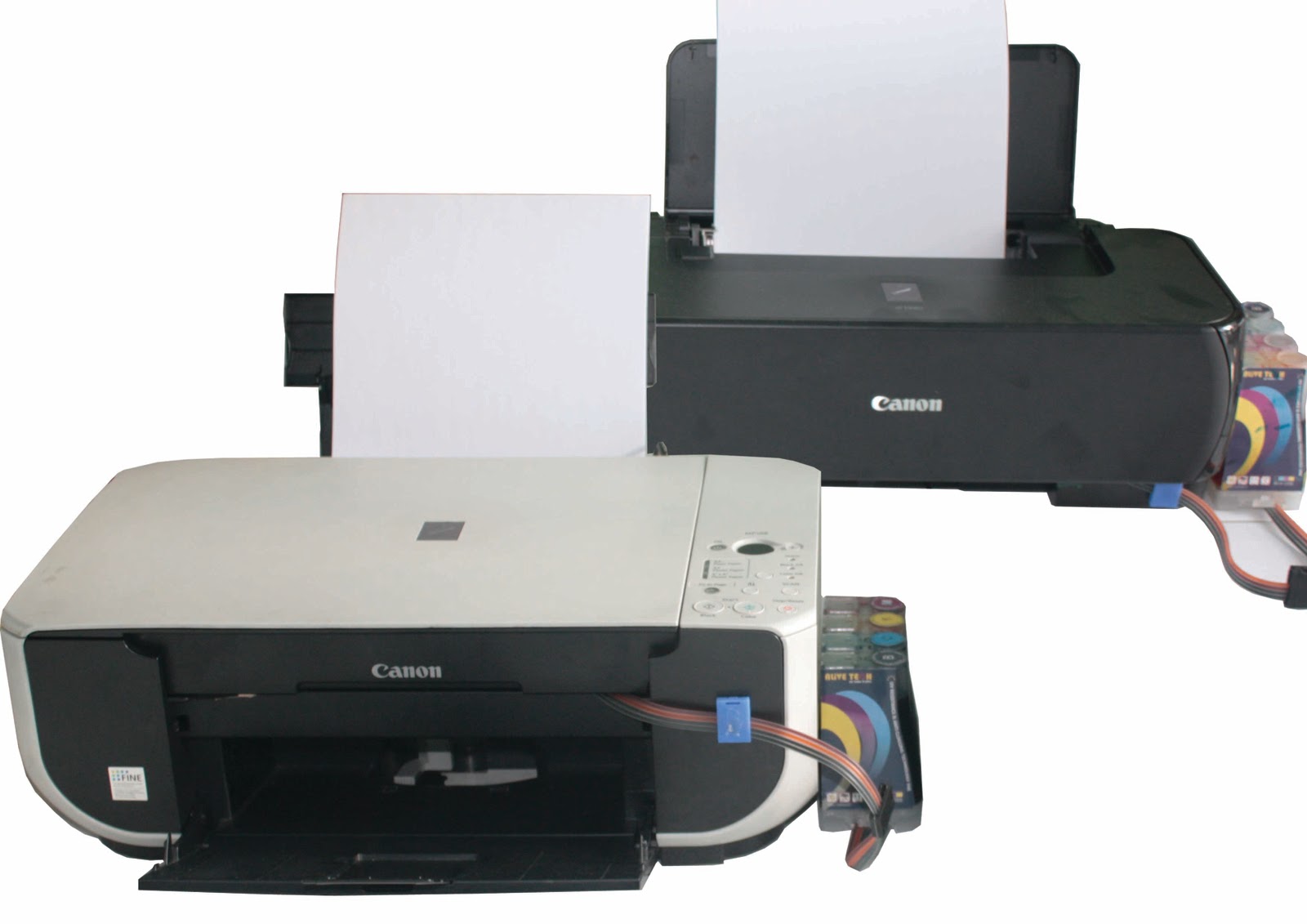
Pada printer jenis Ink jet menggunakan teknologi dor on demand, yaitu dengan cara menyemprotkan titik titik kecil tinta pada kertas melalui nozzle atau lubang pipa yang sangat kecil. teknologi lainnya yang dikembangkan oleh produsen printer seperti Canon dan HP dengan menggunakan panas. panas tersebut dapat membuat gelembung-gelembung tinta sehingga jika semakin panas akan semakin menekan tinta ke nozzle yang ditentukan dan tercetak pada kertas. karena menggunakan tinta cairan hasil cetaknya menunggu beberapa detik agar bisa kering. jenis printer ink jet ini penempatan dan pengisian tintanya bisa dimodifikasi dengan teknik infus, yaitu dengan menambahkan tabung tinta khusus pada bagian luar printer dan disambung dengan selang kecil untuk dihubungkan pada bagian pencetak di mesin printer.
Jenis Laser Jet
jenis printer laset jet
Jenis printer laset jet merupakan jenis printer yang metode pencetakannya tinta bubuk atau yang biasa disebut toner dengan menggunakan perangkat infra merah. selain hasil cetak yang lebih bagus jika dibandingkan dengan jenis printer dot metrix maupun ink jet, printer laser jet juga memiliki kecepatan pencetakan yang tinggi dan hasil cetaknya pun juga lebih cepat kering seperti pada hasil ceta pada mesin photo copy.

3.PAPER JAM
Mengalami paper jam atau kemacetan kertas pada printer kita ada suatu kejadian yang tidak menyenangkan, apalagi pada saat kita sedang diburu waktu untuk menyelesaikan pekerjaan yang mengharuskan kita untuk menggunakan printer. Biasanya saat printer mengalami paper jam, maka sesaat setelah kertas yang macet itu kita tarik, printer tidak bisa segera kita pergunakan, bahkan terkadang kita harus mereset PC atau laptop kita, tentu akan semakin banyak waktu yang terbuang.
Berikut ini adalah tips untuk mengatasi paper jam:
Paper Jam
Langkah pertama : Buka cover printer, dan tariklah kertas yang tersangkut itu dengan cara pelan-pelan, jangan dipaksa karena bisa merusak printer.
Bila printer saat itu belum bisa dipergunakan, karena mengalami blinking stelah mengalami paper jam ini, maka cobalah langkah kedua berikut ini :
Langkah kedua : cabutlah kabel power printer untuk mereset printer. Pasang kembali kabel power printer dan cobalah untuk menggunakannya. Namu bila printer masih tetap tidak bisa dipergunakan, maka bisa dilanjutkan dengan langkah berikutnya.
Langkah ketiga : Cobalah buka Control Panel > Administrative tools > service (untuk Windows 7) atau Control Panel > Performance and Maintenace > Administrasi Tools > Services (untuk Windows XP). Buka service PRINT SPOILER, dan matikan prosesnya dengan klik “STOP”. Selanjutnya klik  Start > Printer and Faxs, klik kanan > Refresh. Jalankan kembali service Print Spoiler yang kita stop tadai, dengan klik “START”. Printer sudah siap untuk dipergunakan kembali.


4.MATI TOTAL

Cara Service Printer Epson T20E Mati Total

Sobat kali ini pasien Saya Printer Epson T20E kondisi matot alias mati total. Dengan besar hati langsung saja Saya bongkar tuh printer, dengan pikiran “ah paling adaptor/regulatornya yang mati”. Tapi setelah di cek adaptor, kok ngga ada masalah, tegangan yang keluar (out put) nya baik-baik saja (normal). Lanjut ke mainboardnya, langsung saya lepas tuh mainboard, akhirnya ketemu juga sumber penyakit printer epson T20E ini. Ternyata masalahnya ada di diodayang di board printer ini. Pengen tahu dioda yang mana yang rusak?berikut Saya Paparkan cara menganlisa Printer Epson T20E yang matot…………

Cara Service Epson T20E Mati Total :
  • Bongkar printer dan keluarkan boardnya
  • Cek (ukur) keluaran power supply (adaptor) nya, dalam kondisi normal power supply (adaptor) mengeluarkan tegangan 43-45 Volt DC. Lihat gambar dibawah
  • Kalau power supply nya normal, Sobat lanjutkan langkah berikutnya, cek diodanya. Lihat gambar di bawah
  • Jika setelah di cek (pake multi tester/AVO meter) Diodanya short / konslet, berarti inilah sumber masalahnya.
Dengan konsletnya dioda ini menyebabkan Tegangan dari power suply (adaptor) yang 43-45 Volt ini menjadi ngeground atau konslet, sehingga printer menjadi mati total
  • Ganti saja dengan dioda biasa 1-2 Ampere, lihat gambar di bawah :
Kasus mati total printer epson ini tidak hanya pada T20E saja, tapi mungkin terjadi pada T11, T13, C90, C65, bahkan printer TX101,TX111, dll.
Selamat mencoba………

Jumat, 22 Februari 2013

Printer Canon Seri IP dan MP Blinking Setelah Refill

Permasalahan blinking setelah refill (isi ulang tinta) atau setelah melepas cartridge merupakan hal yang sering terjadi pada printer Canon IP dan MP. Kali ini Saya akan berbagi pengalaman ketika mengisi ulang tinta (refill) printer Canon IP dan MP, mungkin buat Sobat yang menggunakan printer Canon tersebut dan yang refill sendiri sering mengalaminya. Langsung saja, yuk kita baca bagaimana tips untuk mengatasinya.....


Ciri-ciri printer Canon yang blinking setelah di refiil :
  • Pada saat printer dinyalakan, printer Canon akan nyala dengan normal, dengan indikator lampu power nyala hijau penuh  
  • Kemudian pada saat kita mencoba untuk ngeprint, barulah muncul masalah ini, yaitu : 
  1. Untuk Printer Canon Seri IP...... : Ngeblink dengan lampu orange kedip - kedip 
  2. Untuk Printer Canon Seri MP.... : Keluar error E15 atau E16
  • Permasalahan ini di tunjukkan dengan tampilan peringatan yang bunyinya demikian : " The following ink may have run out. ", misalkan :
  1. The following ink may have run out Black : Berarti cartridge hitam yang perlu di resume / reset 
  2. The following ink may have run out Colour : Berarti cartridge warna yang perlu di resume / reset
  • Pesan peringatan Printer Canon IP dan MP Blinking Setelah di Refill akan terlihat seperti gambar berikut 


Cara mengatasi printer Canon yang blinking setelah di refiil :
  1. Untuk Printer canon jenis Pixma IP1200, 1300, 1600, 1700, 1880, 1980 : Setelah printer blinking, tekanlah tombol resume antara 15-30 detik kemudian lepaskan. Jika gambar di atas hilang berarti cara ini berhasil, tapi jika muncul lagi berarti anda harus menekan tombol RESUME lagi seperti cara di atas. Ini terjadi kalau kedua cartridge di isi ulang. jadi butuh reset untuk kedua cartridge nya, yaitu hitam dan warna
  2. Untuk Printer canon jenis MP145,MP160, MP150, dan MP lainnya : Tekan tombol STOP / RESET sekitar 30 detik sampai LED panel nyala berputar, Ini berlaku untuk RunOut catridge Black ataupun catridge Colour.
Demikian Tips untuk mengatasai masalah setelah refill printer Canon IP dan MP. Semoga bermanfaat.......

Read more: http://wibowocomputerstore.blogspot.com/2012/11/printer-canon-seri-ip-dan-mp-blinking.html#ixzz2LcYOlgxb
Under Creative Commons License: Attribution

Cara Reset Printer Canon MP198 Error 27 (waste ink pad full)

Sering saya menangani Printer Canon MP198 yang error 27, printer Canon MP198 error 27 permasalahannya ada di software penghitung pembuangan tinta yang tertanam di chip mikro kontrol printer untuk memperhitungkan kapan gabus penyerap tinta buangan penuh (waste ink pad full), akibat dari head cleaning printer Canon MP198 tersebut. Untuk mereset error 27 pada printer Canon MP198 di butuhkan software khusus dan langkah-langkahnya. Mau tahu software dan caranya, yuk kita simak postingan berikut ......


Cara Reset  Printer Canon MP198 Error 27 :
  1. Printer dalam keadaan mati dan kabel listrik terpasang
  2. Tekan dan tahan STOP/RESET kemudian tekan dan tahan POWER
  3. Lepas tombol STOP/RESET (tombol POWER jangan dilepas)
  4. Tekan STOP/RESET 2 (dua) kali, kemudian lepaskan tombol POWER
  5. Biarkan Lampu Hijau blink / kelip2x sampai head printer berhenti bergerak dan LED panel menunjukkan angka NOL   
  6. Komputer akan mendeteksi hardware baru, abaikan saja.....
  7. Keadaan ini menunjukkan printer MP198 dalam keadaan SERVICE MODE dan siap direset
Download Software resetter printer Canon MP198 nya disini
  • Exctract File Resetter MP198 nya
  • Siapkan 2 kertas di printer (ini untuk print pada waktu proses reset)
  • Jalankan program Resetter MP198

 
  • Klik "MAIN", maka printer akan berproses, kemudian MP198 akan print satu halaman dengan tulisan " D=000.0 dan ...."
  • Kemudian klik " EEPROM Clear " 
  • Lalu klik " EEPROM ", dan printer akan print hasil Resetter MP198. Salah satu barisnya tulisannya sbb:
    "TPAGE(TTL=00000 COPY=00000)"
     
  • Matikan Printer dengan menekan tombol POWER
  • Selesai.... 
Demikian, Selamat mencoba ... Semoga berhasil ........

Cara Reset Printer MP145 Error 27 (E27)

Tadi ada Sobat kita mengirim pesan kepada Saya menanyakan bagaimana cara reset error 27 (E27) pada printer Canon MP145, niatnya Saya akan balas e-mailnya tapi ketika Saya balas e-mail balasan dari Saya tidak terkirim errornya seperti ini "Delivery to the following recipient failed permanently". Mungkin Sobat kita salah memasukan alamat e-mailnya. Baik, untuk Sobat yang tadi kirim pesan lewat e-mail karena Saya tidak bisa membalas, Saya akan Posting disini saja semoga Sobat bisa sempat membacanya dan mencoba dipraktekan pada Printer Canon MP145 nya. Silahkan Sobat langsung di baca saja caranya .......


Cara Reset Printer MP145 Error 27 (E27)
  1. Matikan printer (pake tombol power, tidak dicabut powernya)
  2. Tekan tombol stop / reset (jangan dilepas)
  3. Tekan tombol power (sampai led power menyala)
  4. Lepas tombol stop/reset, tekan tombol stop/reset 2 kali dan lepas tombol power.
  5. Tunggu sampai LED seven segment (bukan led power) menunjuk angka 0 (BAGIAN YANG PENTING)
  6. Tekan tombol stop/reset 4 kali
  7. Tekan Tombol power 1 kali (Roller kertas akan berputar, led power berkedip)
  8. Tunggu sampai LED berhenti berkedip dan printer standby
  9. Tekan tombol power untuk mematikan printernya dan jika tidak bisa mati cabut kabelnya
  10. Nyalakan lagi… dan kalau Sobat berhasil printer sudah siap digunakan kembali
  •  Kalo belum bisa ulangi lagi dari langkah 1, karena saya sudah melakukan tehnik ini berkali-kali dan berhasil semua. Semoga bisa membantu .............